 SongPieces

SongPieces
ひらめきを、曲のピースに
ふと浮かんだメロディ、思いついたリフ、弾き語りの即興。いつでもどこでもサッと録って溜めておき、気になるところだけ録り直して、つないで1曲に。仕上げは Logic Pro へ。
 iPhone(iOS 17 以降)・無料
画面
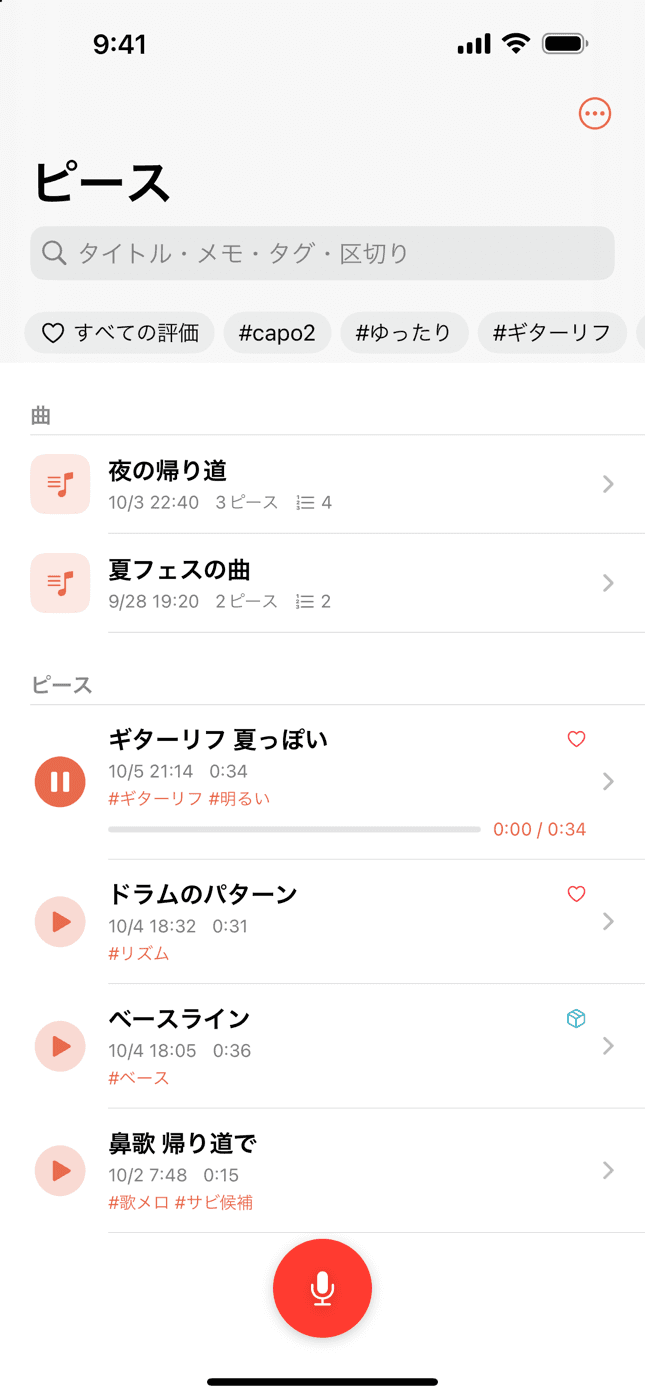
溜めたピースと曲が並ぶ一覧 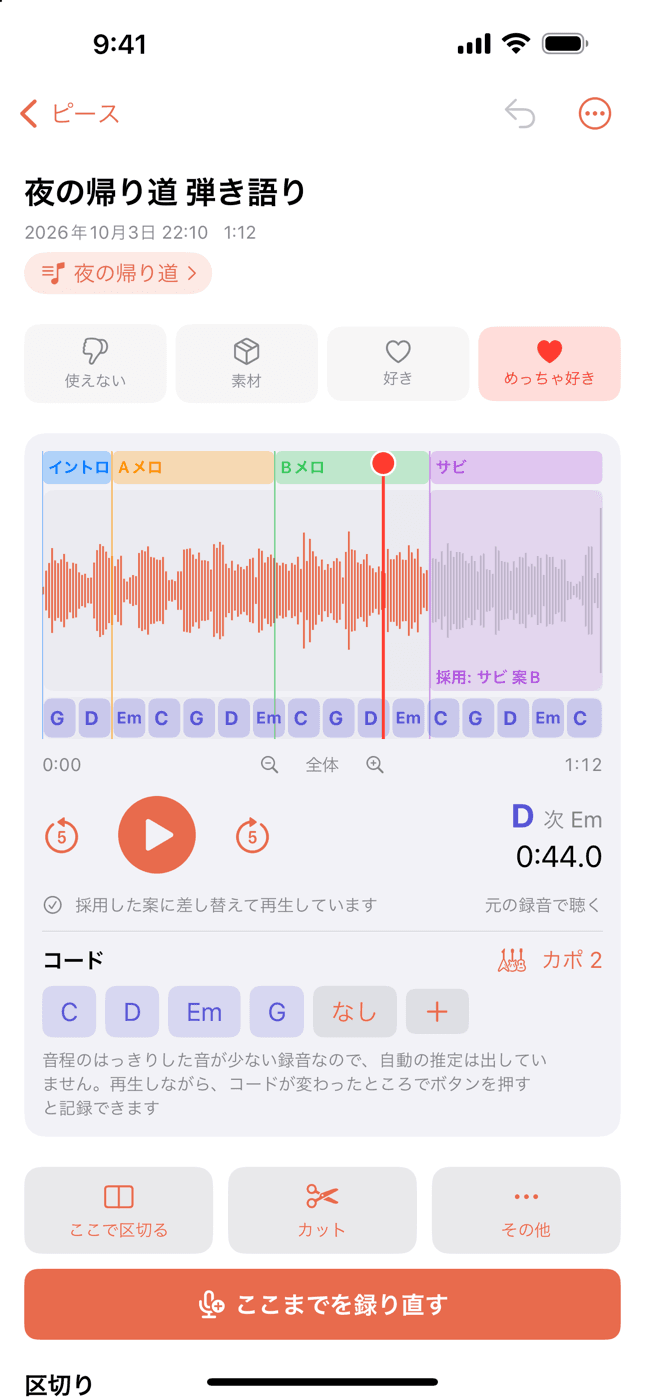
波形に区切り・コード・採用した案 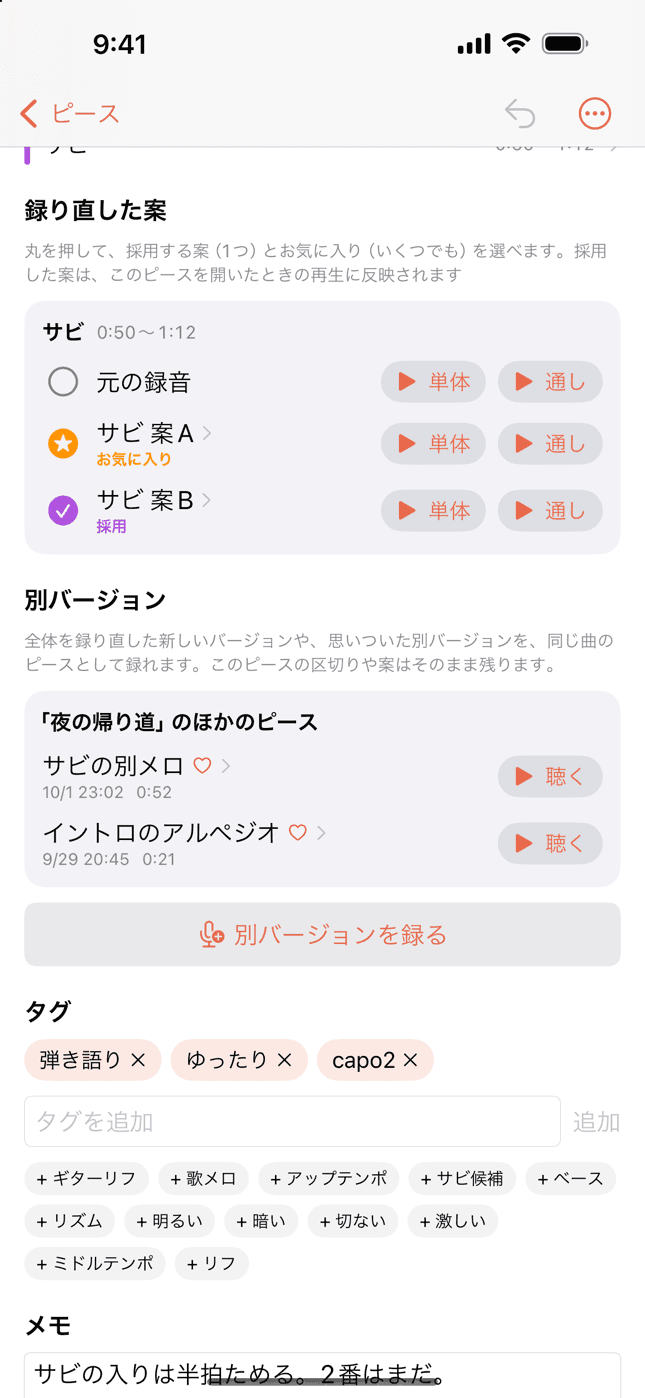
録り直した案を聴き比べて選ぶ 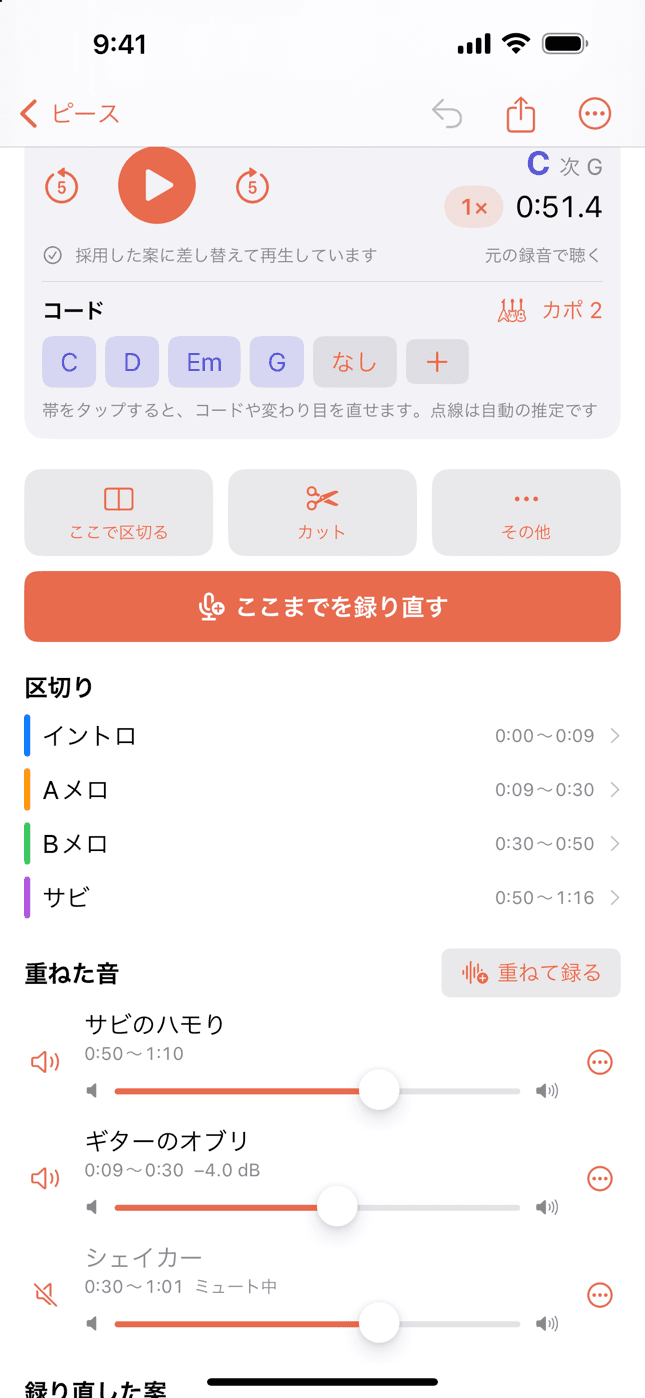
ハモりやギターを重ねて録る 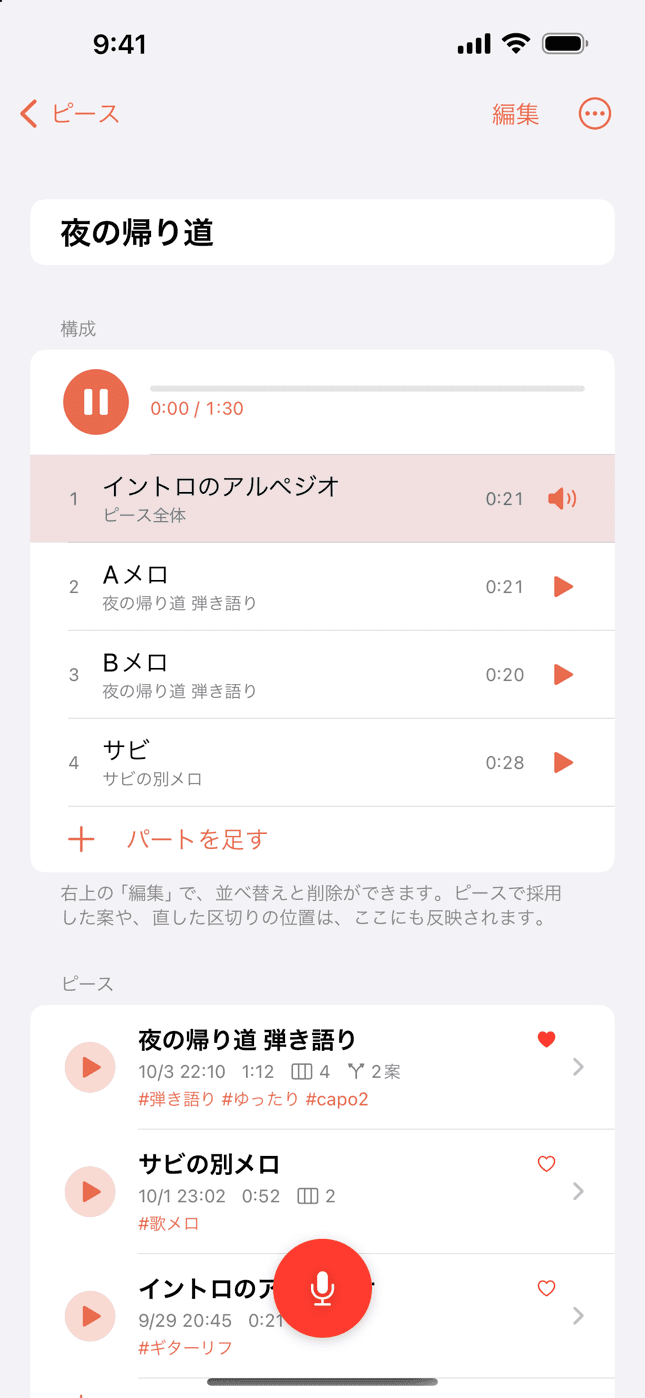
ピースをつないで1曲に
こんなときに
弾き語りで曲を作る
ギターを弾きながら、思いつくままに歌う。長回しで録って、あとから区切り、いいところを残していけます。
バンドの曲のネタを溜める
メロディライン、ギターのリフ、ベースライン、リズムのパターン。思いついたその場で録っておけば、タグで探して、曲ごとにまとめられます。
浮かんだメロディを残す
帰り道の鼻歌でも、寝る前の思いつきでも。録音ボタンひとつで、消える前に残せます。
できること
録る
録音ボタンひとつで、歌もリフも、思いついたその場で録る。画面を消しても録音は続きます。メトロノームを鳴らしながら録ることもでき(テンポは数字でもタップでも決められます)、録ったピースにはテンポが残ります。ボイスメモの録音も、共有から SongPieces を選んで取り込めます。
区切る
再生しながら区切りを入れて、Aメロ・サビなどの名前を付ける。要らないところはカット。
一部だけ録り直す
止めた位置まで、または区切りを選んで、その部分だけを録り直す。録る前に直前を数秒鳴らすので、入りのタイミングがつかめます。
聴き比べて選ぶ
元の録音と録り直した案を、その部分だけでも、前後につないだ通しでも聴き比べて、採用する案を選ぶ。開くと採用した案に差し替わって鳴ります。再生速度は 0.5〜2 倍から選べて、音の高さは変わりません。
重ねて録る
ピースをイヤホンで聴きながら、ハモりやギターを重ねて録る。鳴らし始める位置は、頭・止めた位置・区切りから選べます。重ねた音はピースと一緒に鳴り、いくつでも重ねられます。音量・ミュート・ずれの調整もできます。
溜めて、すぐ探す
4段階の評価とタグ(歌メロ・リフ・サビ候補など。自分で足せます)で絞り込む。一覧のまま再生して、どんな録音だったかをすぐ確かめられます。
曲にまとめる
Aメロの案、サビの案、別の日に録った別バージョン。同じ曲のピースを、ひとつの曲にまとめる。「別バージョンを録る」で、元を聴き直してから全体を新しく録ることもできます。曲にもピースと同じ4段階の評価を付けられます。ピースが増えてきたら、見出しの三角で欄を畳んでおけます。
つないで1曲にする
ピースや区切りを好きな順に並べて、通しで聴く。別々に録ったAメロとサビをつないで、曲の形を確かめられます。採用した案や、直した区切りの位置もそのまま反映されます。並べたパートを押すと、そのピースの画面が開きます。
Logic Pro に渡す
WAV(48kHz・16bit)で書き出す。採用した案に差し替えた版も、案ごとのファイルも、重ねた音も(ピースと頭のそろった別のファイルで)、つないだ1曲も。
友達に送る
ピースや曲を、LINE・メッセージ・AirDrop などで送れます(重ねた音も混ぜた1本の音になります)。区切りやコードも一緒に送れて、相手も SongPieces を使っていれば、そのまま取り込めます。SongPieces を持っていない相手にも、ふつうの音声として届きます。
録音を iPhone に残しておく
iPhone の容量を空けるために、iOS が録音を iPhone から外し、iCloud にだけ置くことがあります。そうなった録音は、再生のたびに iCloud から読み込むので、鳴るまで少し待ちます。iOS 18 以降なら、「ファイル」アプリで recordings フォルダに「ダウンロード済みを保持」を付けておくと、録音が iPhone に残り、すぐ再生できます。
- アプリの右上のメニューの「再生をすぐ始めるには」で『「ファイル」アプリを開く』をタップする(SongPieces のフォルダが開きます。「ファイル」アプリで「ブラウズ」› iCloud Drive › SongPieces と開いても同じです)
- recordings フォルダを長押しする
- メニューの「ダウンロード済みを保持」をタップする(チェックが入り、recordings に ↓ の印が付きます)
録音の分だけ iPhone の容量を使います。SongPieces フォルダごとではなく、recordings フォルダに付けてください(書き出した WAV まで iPhone に残さないため)。
よくある質問
- 録音はどこに保存されますか?
- あなたの iCloud Drive(iCloud を使っているとき)か、iPhone の中だけです。croppre はサーバーを持たず、録音やピースを受け取りません。 プライバシーポリシー
- 消したピースは戻せますか?
- 消したピースはゴミ箱に移ります。一覧の右上のメニューの「ゴミ箱と容量」から、ライブラリに戻せます。完全に削除したものは戻せません。
- 曲を消すと、中のピースも消えますか?
- 消えません。ゴミ箱に移るのは曲の名前・メモ・構成だけで、入っていたピースは一覧に残ります。消した曲も「ゴミ箱と容量」から戻せます。
- 書き出した WAV はどこにありますか?
- iCloud を使っているときは、Mac の iCloud Drive › SongPieces › exports に届きます。Logic Pro にまとめてドラッグすると、ファイルごとに別のトラックになります。つないだ1曲は、exports の中の Songs フォルダに入ります。iCloud を使っていないときは、「ファイル」アプリの このiPhone内 › SongPieces › exports にあります。
- iCloud の容量が足りなくなりました
- 書き出した WAV は、録音よりずっと大きな容量を使います。「ゴミ箱と容量」で、書き出した WAV を削除するか、ゴミ箱を空にすると空きます。ピースと録音は残るので、いつでも書き出し直せます。
- メトロノームの音は録音に入りますか?
- イヤホンで聴いていれば入りません。iPhone のスピーカーから鳴らすと、マイクがクリックの音も拾って録音に入ります(録り始める前に「メトロノームの音も録音に残ります」と確認が出ます)。
- 重ねて録るとき、イヤホンは要りますか?
- イヤホンで聴きながら録ってください。iPhone のスピーカーから鳴らしても録れますが、ピースの音もマイクが拾って、重ねた音に入ります(録り始める前に確認が出ます)。Bluetooth のイヤホン(AirPods など)の音の遅れは、自動で補正します。それでもずれて聞こえるときは、重ねた音の行の「…」から「ずれを直す」で直せます。
- 「マイクが使えません」と出ます
- 設定アプリで「SongPieces」のマイクを許可してください。アプリの「設定を開く」ボタンからも開けます。
- 対応している言語は?
- 日本語と英語です。iPhone の言語の設定に合わせて切り替わります(ほかの言語のときは英語になります)。